
Analytics
A página Analytics reúne em um só lugar tudo o que admins precisam para entender como sua organização está usando o SquadOS — volume de conversas, consumo de créditos, modelos mais chamados e auditoria.
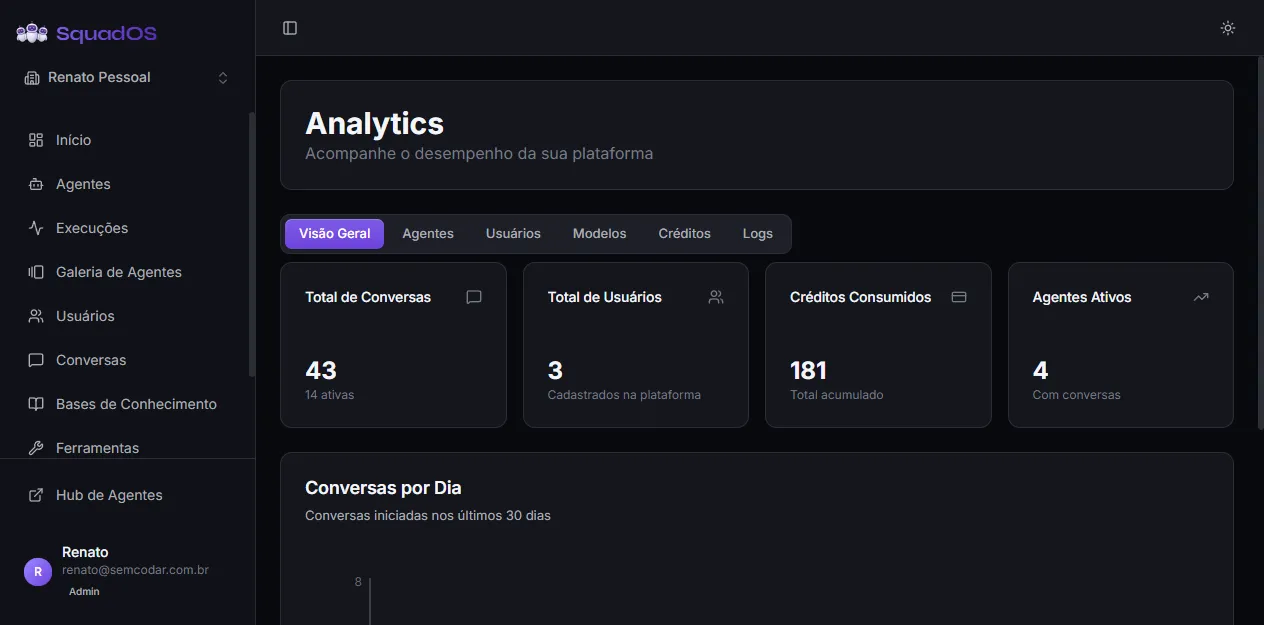
Abas disponíveis
Seção intitulada “Abas disponíveis”A página tem seis abas no topo:
- Visão Geral: cards-resumo da plataforma + gráfico de conversas por dia (últimos 30 dias).
- Agentes: ranking dos 10 agentes que mais receberam conversas, com link para abrir o detalhamento por agente.
- Usuários: lista dos usuários mais ativos (conversas e créditos consumidos).
- Modelos: distribuição de uso por modelo de LLM (donut + barra + tabela de tokens/créditos).
- Créditos: análise filtrável de consumo por período, canal e agente.
- Logs: trilha de auditoria (apenas admins veem essa aba).
Visão Geral
Seção intitulada “Visão Geral”Os quatro cards mostram, para os últimos 30 dias:
- Total de Conversas (com contagem de ativas);
- Total de Usuários registrados na plataforma;
- Créditos Consumidos (acumulado);
- Agentes Ativos (que tiveram pelo menos uma conversa).
Abaixo dos cards, o gráfico Conversas por Dia mostra a evolução diária. Se não houver dados no período, a área do gráfico exibe uma mensagem indicando o vazio.
Agentes
Seção intitulada “Agentes”Lista os 10 agentes com mais conversas. Cada linha tem um indicador de barra proporcional ao agente mais usado e um botão Ver detalhes que abre o analytics individual daquele agente (/admin/analytics/agents/:id). Agentes arquivados aparecem com um badge Arquivado ao lado do nome.
Usuários
Seção intitulada “Usuários”Mostra os usuários mais ativos da organização, com nome, email, total de conversas e créditos consumidos por usuário.
Modelos
Seção intitulada “Modelos”Três cards no topo: Total de Mensagens, Modelos Usados e Modelo Mais Usado.
Abaixo, dois gráficos lado a lado:
- Distribuição por Modelo (donut chart) com a proporção de uso de cada modelo;
- Uso por Modelo (barras horizontais) com mensagens por modelo.
Por último, uma tabela detalhada com Modelo, Mensagens, Tokens (entrada / saída), Créditos e Créditos por Mensagem.
Créditos
Seção intitulada “Créditos”A aba mais densa. Tem quatro filtros no topo (Agente, Canal, Data Inicial, Data Final) que aplicam a todo o resto da aba. Os filtros vêm pré-preenchidos com os últimos 30 dias.
Em seguida aparecem:
- Três cards resumo: Total de Créditos, Total de Mensagens e Média por Dia;
- Gráfico Uso por Dia com duas séries (mensagens + créditos) em eixos separados;
- Tabela Agentes que mais consumiram, com canal principal, mensagens e créditos por agente.
Trilha de auditoria com eventos sensíveis da organização (alterações em agentes, ferramentas, usuários, billing). Só aparece para usuários com papel Administrador (ou superior).
Como usar no dia a dia
Seção intitulada “Como usar no dia a dia”- Comece pela Visão Geral para ter o pulso do volume da plataforma.
- Se o Créditos Consumidos estiver crescendo mais rápido que o esperado, abra a aba Créditos e filtre por agente para ver onde está vindo o gasto.
- Na aba Modelos, agentes com modelo caro respondendo a tarefas simples são os primeiros candidatos a troca de modelo.
- Use a aba Logs para revisar mudanças recentes quando algo “parou de funcionar” sem explicação clara.