
Configurações da Organização
A página Configurações (/admin/settings) reúne tudo que define a identidade e os limites da organização no SquadOS. Ela tem quatro abas: Assinatura, Personalização, Modelos IA e API.
Assinatura
Seção intitulada “Assinatura”Saldo de créditos, plano ativo, contadores de agentes/usuários/conversas e o botão para mudar de plano. Detalhes completos em Plano e Créditos.
Personalização
Seção intitulada “Personalização”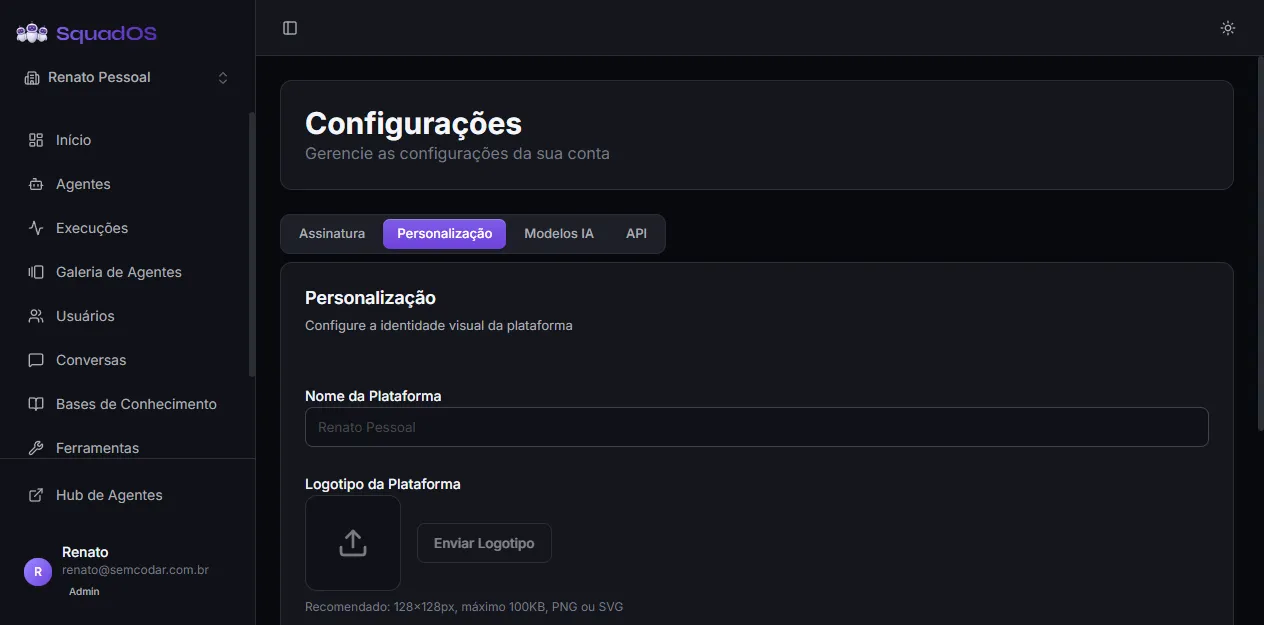
Aqui você ajusta a identidade visual da organização:
- Nome da Plataforma: aparece no Hub, em emails e no topo do painel.
- Logo da Plataforma: PNG, JPG, WEBP ou SVG, até 100 KB. SVGs são enviados como vetor; bitmaps são redimensionados para 128px automaticamente. Ao lado do logo aparece o botão de upload e, quando já há logo, um botão vermelho para remover.
- Ocultar Logo do SquadOS: switch que só fica habilitado se a organização já tem um logo próprio carregado. Quando ligado, a marca SquadOS some das telas do Hub.
- Idioma da Organização: define o idioma padrão dos novos usuários (Português ou Inglês). Cada usuário ainda pode trocar o próprio idioma depois.
Os campos desta aba só podem ser editados pelo owner da organização. Outros admins veem os controles desabilitados com tooltip explicando.
Clique em Salvar Personalização no final para gravar as mudanças.
Remover o logo
Seção intitulada “Remover o logo”- Clique no botão Remover logo (vermelho, com ícone de lixeira) ao lado do logo atual.
- Confirme no modal Remover Logo?.
- O logo é removido do storage e a marca SquadOS volta a aparecer.
Modelos IA
Seção intitulada “Modelos IA”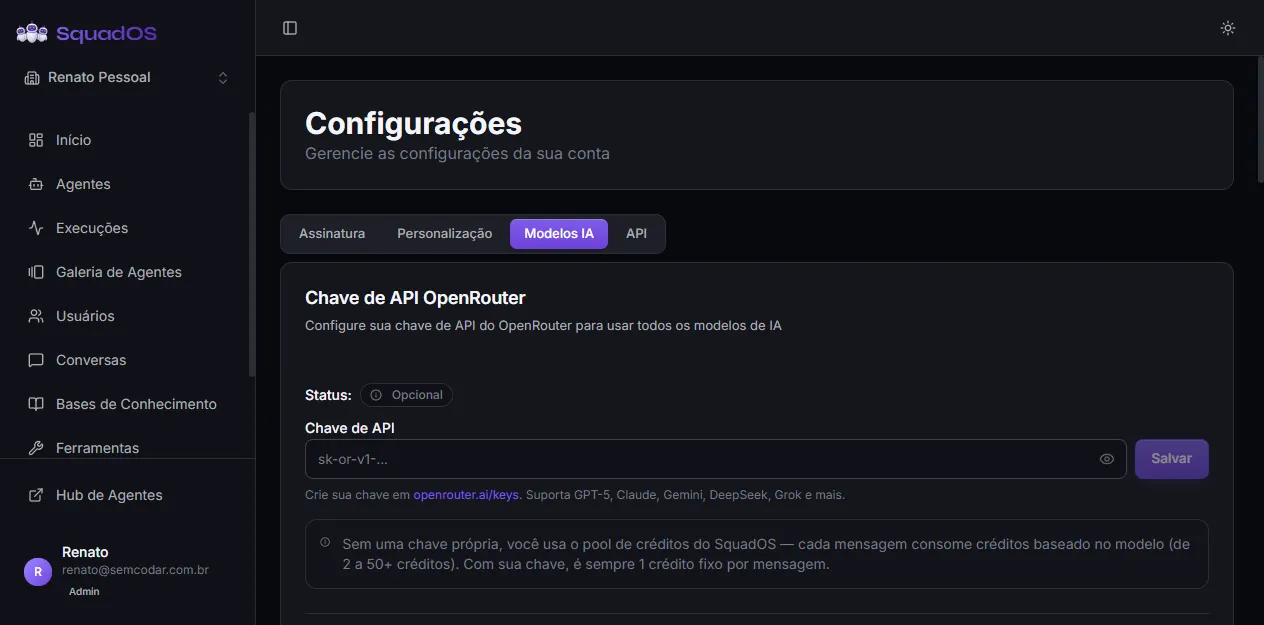
Esta aba controla qual chave alimenta os modelos da organização.
Usar créditos do SquadOS (padrão)
Seção intitulada “Usar créditos do SquadOS (padrão)”Por padrão, a organização consome créditos da plataforma. Cada modelo tem um custo estimado em créditos por mensagem que aparece na tabela.
Conectar sua própria chave OpenRouter
Seção intitulada “Conectar sua própria chave OpenRouter”Você pode trocar para sua própria chave da OpenRouter. Quando configurada:
- a cobrança dos tokens passa a ser feita direto pela OpenRouter na sua conta;
- o SquadOS cobra apenas 1 crédito por mensagem como taxa de orquestração;
- os preços passam a aparecer em dólares por milhão de tokens (entrada e saída) em vez de créditos.
Para conectar:
- Gere uma chave em openrouter.ai/keys.
- Cole no campo da seção Chave de API OpenRouter (visibilidade pode ser alternada com o ícone de olho).
- Clique em Salvar.
Quando já tem chave configurada, a aba mostra um cartão verde API Key Configurada com o botão Desconectar (vermelho). Ao desconectar, a organização volta a usar créditos do SquadOS.
Tabela de modelos
Seção intitulada “Tabela de modelos”A seção Modelos Disponíveis lista todos os modelos com:
- Modelo (com logo do provedor);
- Provedor (Anthropic, OpenAI, Google, etc.);
- Capacidades (ícones para imagens / áudio / arquivos; ou “Apenas texto”);
- Custo: se você tem chave própria, mostra preços em USD por milhão de tokens (entrada e saída); se usa créditos SquadOS, mostra créditos por mensagem (estimativa).
A legenda dos ícones de capacidade fica acima da tabela.
Mostrar créditos nas conversas
Seção intitulada “Mostrar créditos nas conversas”No final da aba, o switch Mostrar créditos nas conversas permite que usuários do Hub vejam quanto cada mensagem do agente consumiu. Útil para transparência interna; mantenha desligado se não quiser expor custo aos usuários finais.
Concentra a geração e gestão de tokens da API REST. Detalhes completos em API REST e Tokens.
Trocar a senha do admin
Seção intitulada “Trocar a senha do admin”A senha do usuário logado é trocada na página Conta (clique no avatar no canto inferior da barra lateral), não em Configurações da Organização. No card Segurança, clique em Alterar senha para abrir o modal:
- Informe a senha atual.
- Informe a nova senha (mínimo 6 caracteres).
- Confirme a nova senha.
- Clique em Salvar.
O sistema reautentica você com a senha atual antes de aplicar a troca. Se a senha atual estiver errada, o campo mostra erro inline e nada é alterado.
Trocar de organização
Seção intitulada “Trocar de organização”Se você é membro de mais de uma organização, use o seletor de organização no topo da barra lateral (acima dos itens de menu). Ao trocar, todos os dados da tela (agentes, ferramentas, conversas, billing) recarregam para a nova organização.
Superadmins têm ainda o item Ver todas as organizações no seletor para acessar qualquer organização da plataforma.