
Gerenciando Conversas
A página Conversas do painel admin (/admin/conversations) é onde sua equipe acompanha tudo o que acontece nos atendimentos da organização: triagem, intervenção e auditoria.
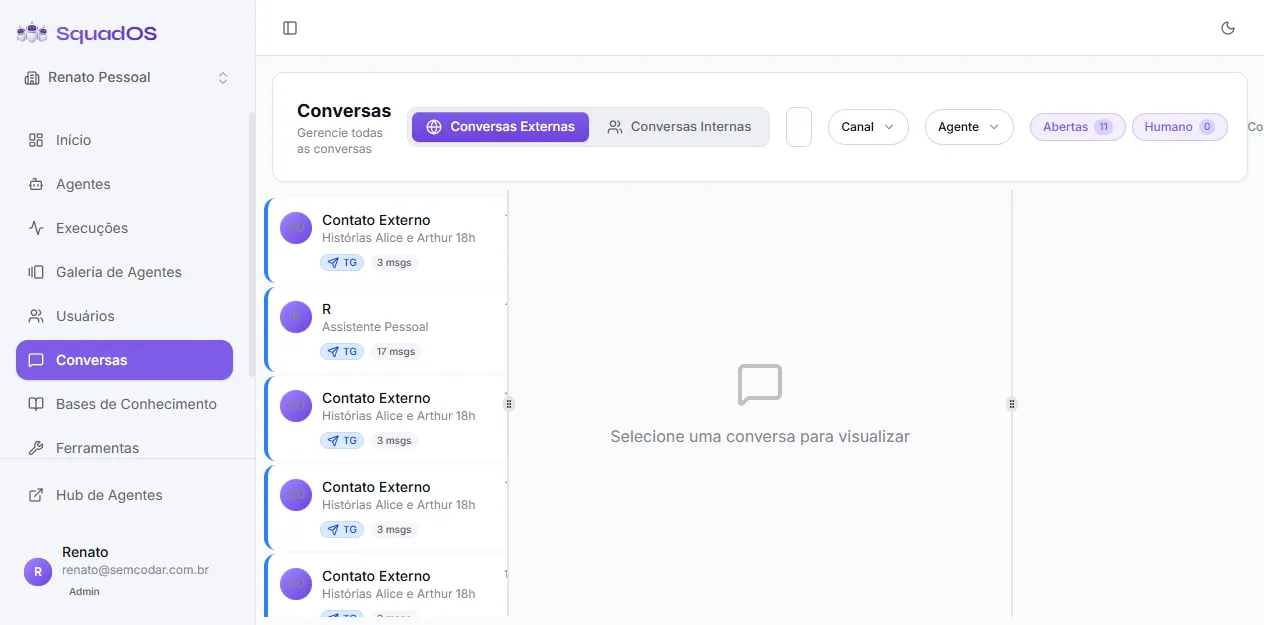
Duas abas: Externas e Internas
Seção intitulada “Duas abas: Externas e Internas”No topo, duas abas separam dois mundos de conversa, porque eles têm naturezas bem diferentes:
- Conversas Externas — chats com pessoas de fora da organização: chat público (
/a/:slug), widget no site, WhatsApp, Telegram e canal API. Aqui aparecem clientes, leads e atendimentos públicos. Esta aba mostra os filtros de estado (Abertas/Humano/Concluídas) e o botão Intervir. - Conversas Internas — chats que membros da organização tiveram no Hub (
/hub/chat) com agentes da plataforma. Servem como histórico do uso interno dos agentes. Esta aba não tem intervenção humana — o admin vê o conteúdo em modo somente leitura.
O badge no canto direito do header mostra contadores rápidos: o globo conta as externas, o ícone de usuários conta as internas.
Lista de conversas
Seção intitulada “Lista de conversas”Cada item da lista mostra:
- Avatar e nome do usuário (ou “Contato Externo” / identificador do canal quando não há perfil).
- Nome do agente que está atendendo.
- Badge de canal (TG, WA, API, Público ou Web) com cor própria, e uma barra colorida na esquerda do card para reforçar o canal.
- Data/hora da última mensagem.
- Contador de mensagens (
N msgs). - Badge de estado: ausente quando a conversa está aberta (caso padrão, sem ruído), amarelo quando está em intervenção humana, verde quando concluída.
- Ícone de escudo ao lado do nome quando a IA está pausada — mesmo sinal que dispara o estado Humano.
Os cards rolam infinitamente — quando você chega no fim, a próxima página é carregada automaticamente.
Filtros
Seção intitulada “Filtros”Acima da lista você tem várias formas de afunilar:
- Buscar por usuário ou agente — campo de texto livre que filtra por nome do usuário, e-mail e nome do agente.
- Canal — dropdown multi-seleção para incluir só conversas do WhatsApp, Telegram, API, chat público ou Web.
- Agente — dropdown para focar em um ou mais agentes específicos.
- Estado (só na aba Externas) — pílulas Abertas / Humano / Concluídas com contadores. Veja Estados de Conversa.
Os filtros vão para a URL (?states=...&channels=...&agents=...), então você pode salvar e compartilhar o link de uma visão específica.
Painel direito — Informações e Anotações
Seção intitulada “Painel direito — Informações e Anotações”Ao abrir uma conversa, o painel da direita mostra dois blocos:
- Informações — quando a conversa começou, última mensagem, dados do usuário, último agente que respondeu (importante em squads com transferência), último modelo de IA usado e créditos consumidos.
- Anotações — memória estruturada que o agente vai construindo ao longo da conversa via as ferramentas
Ler AnotaçõeseGravar Anotações. Veja Notas Internas.
No mobile, esse painel vira uma gaveta lateral (botão “Anotações” no header da conversa).
Boas práticas
Seção intitulada “Boas práticas”- Revise conversas reais antes de mexer em prompts importantes. A aba Externas mostra como o agente está realmente respondendo a usuários, não o que você imagina que ele responde.
- Use o filtro Humano como caixa de entrada. Cada conversa nesse estado é alguém esperando resposta de uma pessoa.
- Conclua o que terminou. Estado Concluída mantém a aba Abertas focada no que precisa de atenção.
- Conversas internas viram casos de teste. Quando um agente erra com um colega no Hub, a conversa interna é a melhor evidência para ajustar o prompt — sem expor cliente.