
Criando Agentes
O que é um agente no SquadOS?
Seção intitulada “O que é um agente no SquadOS?”Um agente é uma IA com identidade, comportamento e capacidades definidos por você. Ele recebe mensagens de usuários por um ou mais canais, processa o conteúdo usando um modelo de linguagem configurado, consulta bases de conhecimento e ferramentas quando necessário, e devolve uma resposta — tudo de forma autônoma. Pense nele como um colaborador digital que você treina via prompt, equipa com ferramentas e publica em canais de comunicação reais.
Um agente no SquadOS combina prompt, modelo, ferramentas, bases de conhecimento e canais. Este guia mostra o fluxo básico para criar um agente funcional e deixa os ajustes avançados para páginas específicas.
Antes de começar
Seção intitulada “Antes de começar”Tenha em mente:
- O que o agente deve resolver.
- Quem vai conversar com ele.
- Quais informações ele pode usar.
- Em quais canais ele será publicado.
Quanto mais claro for o papel do agente, melhor o SquadOS consegue ajudar na configuração.
Por exemplo: se você quer um agente de suporte para seu SaaS, o papel é “responder dúvidas técnicas dos usuários com base na documentação”, o público é “clientes com plano ativo”, e as informações são “sua base de conhecimento de docs”. Com isso definido, o prompt fica focado e o agente não sai do escopo esperado.
Criando o agente
Seção intitulada “Criando o agente”No menu lateral, acesse Agentes para ver a lista de agentes da organização.
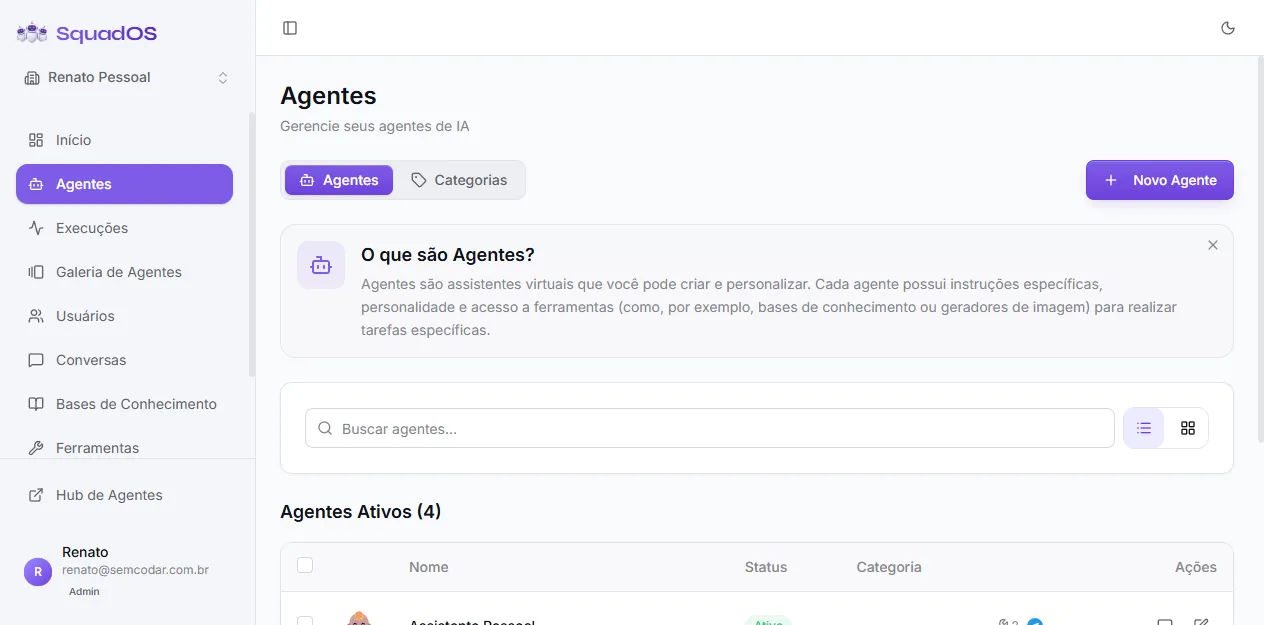
- Clique em + Novo Agente no canto superior direito.
- Dê um nome claro para o agente (ex.:
Assistente de Suporte,SDR de Vendas). - Clique em Criar Agente.
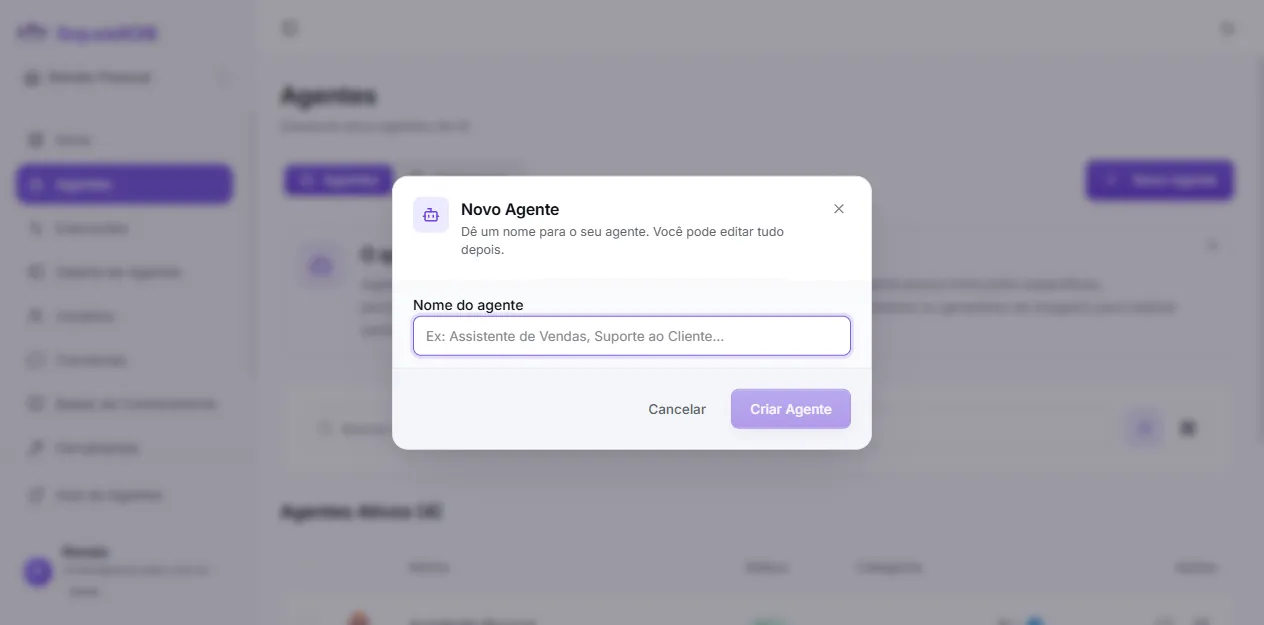
O SquadOS cria o agente e leva você direto para o editor com a aba Prompt aberta. A partir daí, você pode personalizar avatar, descrição e o prompt principal.
Configurando as seções do editor
Seção intitulada “Configurando as seções do editor”O editor do agente tem uma barra lateral com sete seções. Você pode preencher na ordem que preferir, mas a sequência abaixo costuma fluir bem:
- Prompt: identidade, regras, tom e limites do agente. Esta é a seção mais importante — um prompt bem escrito evita respostas fora de escopo, define como o agente se apresenta e garante consistência de tom em todas as conversas.
- Ferramentas: ações que o agente pode executar (consultar bases, gerar imagens, chamar APIs). Habilite apenas as ferramentas que fazem sentido para o caso de uso — ferramentas desnecessárias aumentam a latência e podem confundir o modelo.
- Gatilhos: canais e eventos que iniciam conversas (Telegram, WhatsApp, widget, URL pública, agendamento). Você precisa de pelo menos um gatilho ativo para que o agente receba mensagens de usuários externos.
- Modelo: modelo de IA, custo, capacidades e raciocínio. Modelos mais capazes tendem a seguir instruções melhor; modelos menores respondem mais rápido e custam menos — escolha com base na complexidade das conversas esperadas.
- Multimodal: como o agente trata imagens, arquivos e áudios recebidos. Configure esta seção se os usuários vão enviar documentos ou fotos durante a conversa.
- Segurança: guardrail contra jailbreak e prompt injection. Ative especialmente em agentes públicos, onde você não controla quem vai interagir com eles.
- Avançado: temperatura, histórico, limite de resposta, status ativo e zona de perigo. Deixe os valores padrão até ter certeza do que precisa ajustar.
Testando
Seção intitulada “Testando”Clique no botão Testar Agente no canto superior direito do editor para abrir o Hub interno com este agente selecionado. Converse como um usuário real e confira:
- se o agente entendeu o objetivo;
- se pediu informações quando necessário;
- se usou ferramentas apenas quando fazia sentido;
- se o tom está adequado;
- se as respostas ficaram longas ou curtas demais.
Vá além do fluxo ideal: faça uma pergunta fora do escopo do agente e veja se ele recusa com elegância ou responde mesmo assim. Se o agente for multimodal, envie uma imagem e verifique se ele a interpreta corretamente. Se tiver bases de conhecimento conectadas, pergunte algo que só está nos documentos e confirme se a resposta usa essa informação — não apenas o conhecimento geral do modelo. Ajuste o prompt e repita até o comportamento estar consistente.
Publicando
Seção intitulada “Publicando”Quando o agente estiver pronto, abra a aba Gatilhos e conecte pelo menos um canal — Telegram, WhatsApp, widget web, URL pública, API ou agendamento. Cada canal tem seu próprio guia em Gatilhos.
Próximos passos
Seção intitulada “Próximos passos”- Bases de Conhecimento — conecte documentos para o agente responder com contexto da sua empresa
- Gatilhos — publique o agente nos canais onde seus usuários estão
- Conversas — monitore e gerencie as conversas em andamento