
Organizando Itens da Base
Depois que a base tem conteúdo, o trabalho passa a ser manter os itens organizados: ajustar textos, mover itens entre bases, descartar o que ficou obsoleto e acompanhar o processamento. Esta página cobre o dia a dia da tela de itens.
Abrindo a tela de itens
Seção intitulada “Abrindo a tela de itens”- Em Admin → Bases de Conhecimento, clique na linha da base que você quer abrir.
- Você cai na tela de itens daquela base.
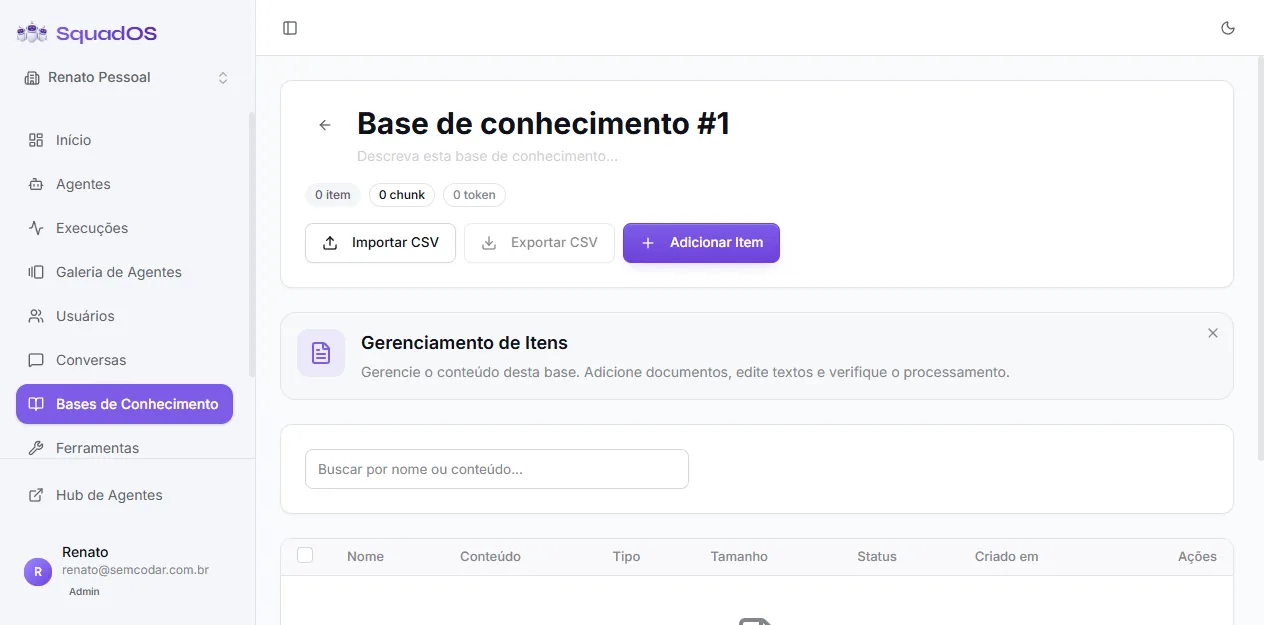
No topo aparecem o nome e a descrição da base — ambos editáveis direto (clique para editar, blur ou Enter para salvar). Logo abaixo, três indicadores: total de itens, total de chunks e total de tokens. Esses três dão uma noção rápida do tamanho da base.
A barra de ações tem Importar CSV, Exportar CSV e + Adicionar Item.
O campo Buscar por nome ou conteúdo filtra localmente os itens da base. Funciona bem em bases com centenas de itens. Não há filtro por status — todos aparecem juntos.
Status de processamento
Seção intitulada “Status de processamento”Cada item tem um status que indica em que ponto da indexação ele está:
- Pendente — foi criado e está na fila esperando processamento.
- Processando — o conteúdo está sendo dividido em chunks e indexado; uma barra de progresso mostra o percentual.
- Processado — foi indexado e já pode ser consultado pelo agente.
- Erro — algo falhou (arquivo inválido, conteúdo muito longo, etc.). Edite o item ou apague e crie de novo.
Apenas itens em Processado são retornados na busca do agente. Itens em Pendente ou Processando ficam invisíveis até terminar.
Ao editar um item de texto, ele volta para Pendente e é reindexado automaticamente. Os chunks antigos são removidos antes dos novos serem gravados, então não há duplicação.
Visualizar e editar
Seção intitulada “Visualizar e editar”Cada linha tem ações:
- Visualizar (ícone de olho) — abre um modal com o conteúdo completo do item, útil para revisar sem entrar em modo de edição.
- Editar (ícone de lápis) — só aparece para itens de texto. Você edita nome e conteúdo no editor cheio. Itens vindos de arquivo (PDF, CSV, etc.) não são editáveis pelo painel; para mudar o conteúdo, exclua e faça upload novamente.
- Excluir (lixeira) — remove o item e seus chunks. Pede confirmação.
Adicionar itens
Seção intitulada “Adicionar itens”O botão + Adicionar Item abre uma tela com duas abas: Bloco de Texto e Arquivo. Para uploads em lote, use Importar CSV no topo da tela. Detalhes em Upload de Documentos.
Seleção em massa
Seção intitulada “Seleção em massa”Marque vários itens usando os checkboxes da coluna esquerda. Uma barra com {N} selecionados aparece liberando duas ações:
- Mover Selecionados — muda os itens selecionados para outra base.
- Excluir Selecionados — remove todos de uma vez (pede confirmação).
Mover itens entre bases
Seção intitulada “Mover itens entre bases”Use Mover quando perceber que um item está na base errada (por exemplo, um item de Suporte que deveria estar em Comercial).
- Selecione os itens com o checkbox.
- Clique em Mover Selecionados na barra de ações.
- Escolha a base de destino na lista.
- Confirme.
O SquadOS atualiza tanto o registro do item quanto os vetores indexados, então a busca do agente passa a refletir a nova base imediatamente, sem precisar reprocessar.
Restrição: a base de destino precisa ser da mesma organização.
Exportar CSV
Seção intitulada “Exportar CSV”O botão Exportar CSV baixa um arquivo com título e conteúdo de cada item de texto da base. Útil para backup, edição em planilha ou migração entre bases. Itens vindos de arquivo sem texto extraível são pulados — o modal de confirmação avisa quantos itens vão sair e quantos vão ser ignorados.
Boas práticas de organização
Seção intitulada “Boas práticas de organização”- Uma base por domínio. Misturar suporte, comercial e jurídico em uma base só deixa a busca confusa. Prefira bases enxutas com escopo claro.
- Títulos descritivos. O agente não usa o título na busca, mas você usa quando precisa encontrar um item para editar. Títulos genéricos como “Documento 1” são problema futuro.
- Tamanho do item. Textos muito grandes viram muitos chunks e fragmentam o contexto. Quando um item passar de várias páginas, considere quebrar por subtópico.
- Revise itens com erro. Status Erro não some sozinho. Edite o conteúdo ou refaça o upload.
- Limpe o que envelheceu. Política revogada, FAQ desatualizada, processo que mudou: melhor apagar do que deixar o agente citar conteúdo errado.
- Acompanhe o AutoLearn. A aba AutoLearn (no topo da lista de bases) mostra o que o agente não soube responder — é o melhor sinal do que falta na base. Veja Oportunidades de Aprendizado.