
Primeiro Agente Completo
Este guia junta as peças principais para você sair de um agente novo até um agente publicado em pelo menos um canal.
1. Defina o objetivo
Seção intitulada “1. Defina o objetivo”Comece por algo focado:
- responder dúvidas frequentes;
- orientar clientes sobre um processo;
- ajudar a equipe interna com procedimentos;
- coletar informações antes de passar para um humano.
Fluxos pequenos são muito mais fáceis de testar — depois você expande.
2. Crie o agente
Seção intitulada “2. Crie o agente”No menu lateral, abra Agentes. A página lista todos os agentes da organização, com + Novo Agente no canto superior direito.
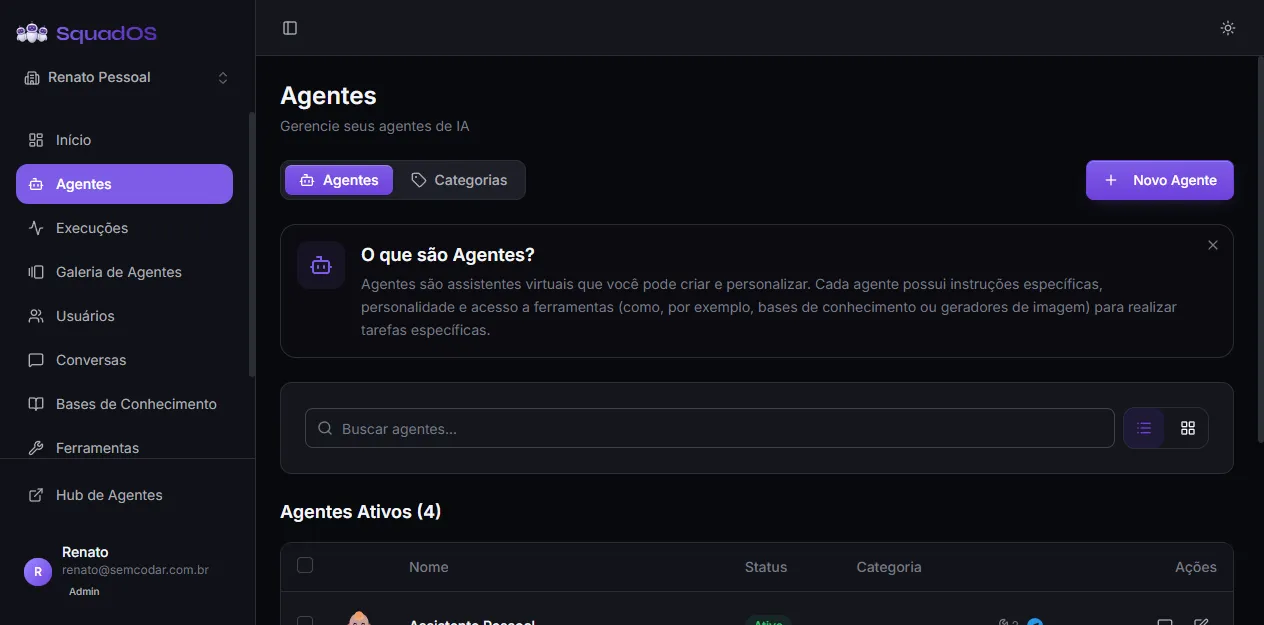
Clique em + Novo Agente — abre um diálogo pedindo apenas o Nome do agente. Preencha e confirme. O SquadOS já te leva para o editor do agente recém-criado.
3. Escreva o prompt
Seção intitulada “3. Escreva o prompt”O editor abre na aba Prompt, na barra lateral esquerda do agente:
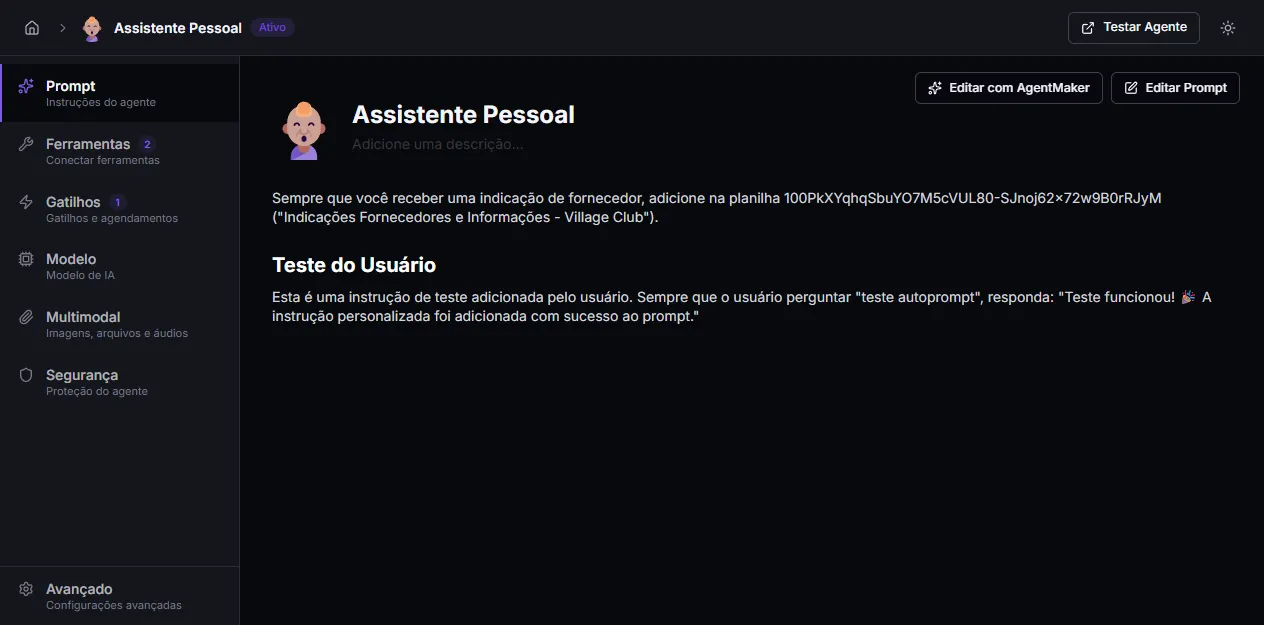
Você tem duas formas de mexer no prompt:
- Editar Prompt — abre o editor manual, com markdown.
- Editar com AgentMaker — abre o copiloto de IA que constrói o prompt junto com você por chat. Recomendado se for sua primeira vez.
O AgentMaker conhece todas as ferramentas da sua organização e pode sugerir ativá-las e referenciá-las no prompt automaticamente.
4. Escolha o modelo
Seção intitulada “4. Escolha o modelo”Vá para a aba Modelo na barra lateral do agente:
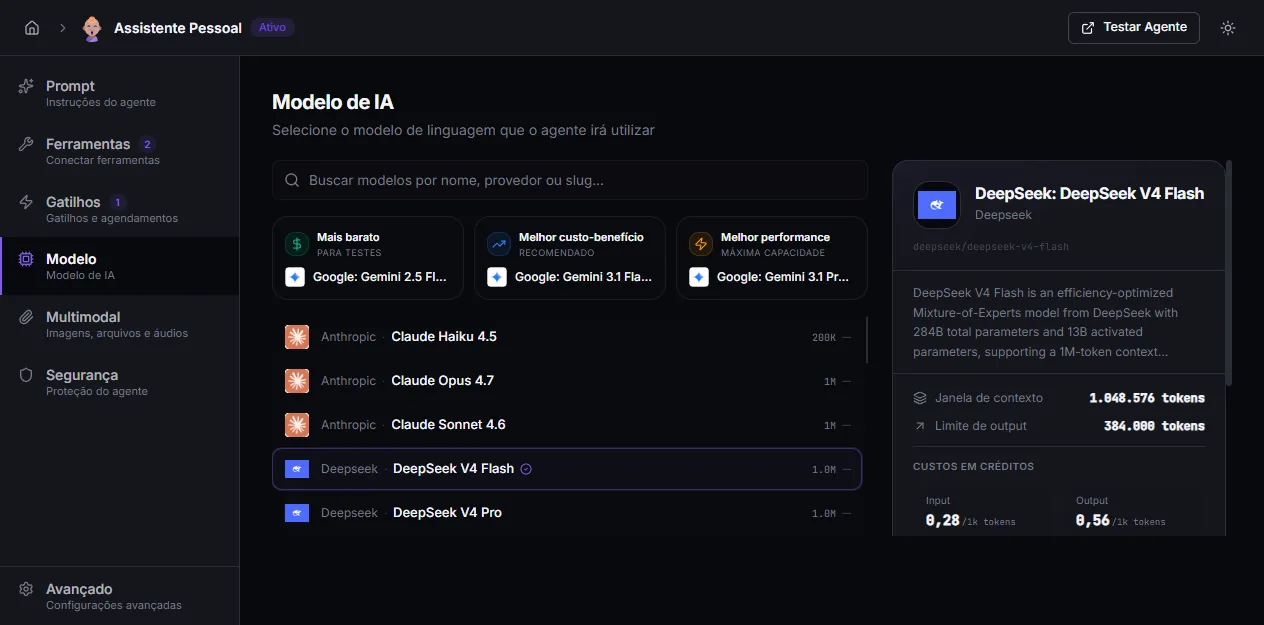
A tela destaca três opções: Mais barato (Gemini 2.5 Flash Lite), Melhor custo-benefício e Melhor performance. Abaixo, a lista completa por provedor (Anthropic, DeepSeek, Google, OpenAI, etc.), com janela de contexto e preço em créditos para input/output.
Para o primeiro teste, escolha Melhor custo-benefício. Você sempre pode trocar depois sem perder o histórico.
5. Conecte ferramentas e bases (opcional)
Seção intitulada “5. Conecte ferramentas e bases (opcional)”Na aba Ferramentas, você pode ativar:
- ferramentas nativas (gerar imagem, consultar base de conhecimento, transferir para humano, AutoPrompt, AutoLearn, etc.);
- ferramentas Composio (Google Calendar, Gmail, Bubble e centenas de outras);
- ferramentas HTTP customizadas (qualquer API REST).
Se o agente precisa responder sobre documentos internos, crie a base em Bases de Conhecimento primeiro e depois ative a ferramenta Consultar Base de Conhecimento no agente.
6. Teste no Hub
Seção intitulada “6. Teste no Hub”No topo direito do editor há o botão Testar Agente — ele abre o Hub já com seu agente selecionado para você conversar como um usuário final. Teste perguntas fáceis, difíceis e fora do escopo. Volte ao editor e ajuste o que for preciso.
7. Publique em um canal
Seção intitulada “7. Publique em um canal”Na aba Gatilhos, escolha como o agente vai receber mensagens reais:
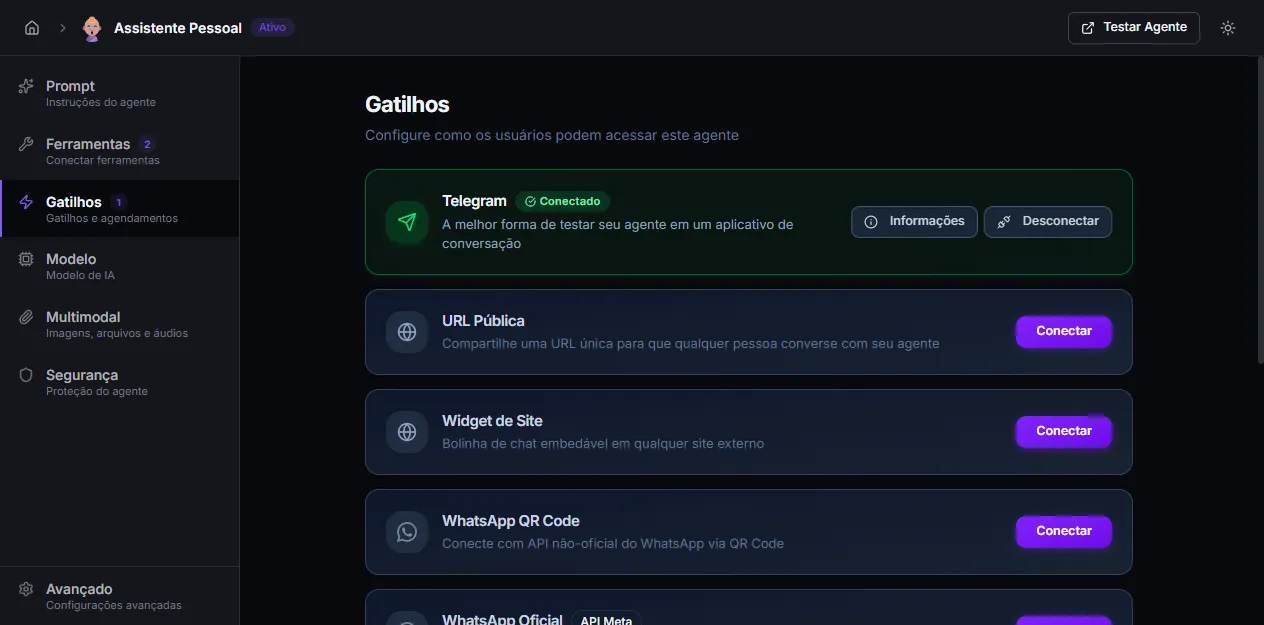
Os gatilhos hoje são: Telegram, URL Pública, Widget de Site, WhatsApp QR Code, WhatsApp Oficial (API Meta), API REST e Agendamento (cron).
Para começar com segurança, publique primeiro em um canal de pouca exposição (URL Pública compartilhada só com a equipe ou Widget num site interno) e só depois conecte WhatsApp ou Telegram para o público real.
Próximos passos
Seção intitulada “Próximos passos”- Veja o Checklist de Publicação antes de divulgar o agente.
- Explore as Ferramentas Nativas para entender o que o agente já pode fazer sem integração externa.
- Configure Times se vários usuários da empresa vão usar o agente.